LatinReader操作方法
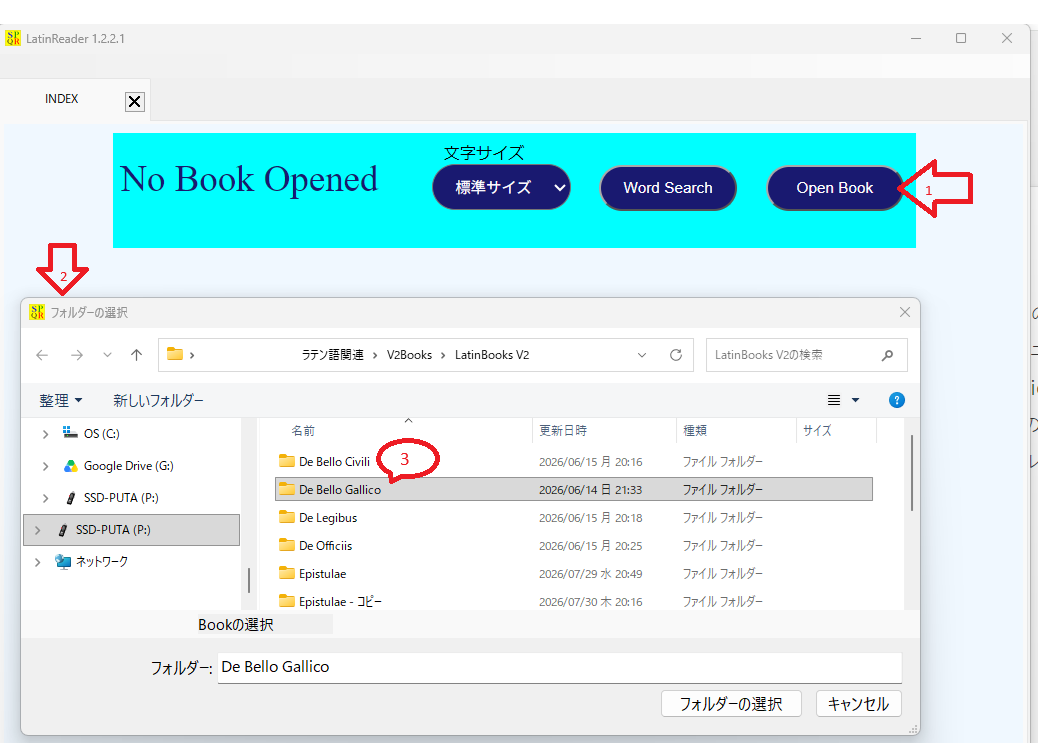
Step 1 Bookを開く
左がアプリを起動した画面で赤矢印1番の[Open Book]を押したところです。画面のように2番の赤やジルのようなフォルダを選択するファイルエクスプローラが開きます。ここでBookといっているのは 例えば[De Beelo Gallico]などという名前のついているフォルダです(赤3番)。この中に[Liber I]などの名前の「巻」がありその中に各章があるという構成になっていますがここで選ぶのは その一番上のフォルダです。Bookと呼んでいます。このBookに相当するフォルダを選ぶと対応するIndexの画面が現れます。その他の選択肢で「文字サイズ」があります。これは本文 のテキストを開いたときの文字の大きさを指定します。Word Searchはラテン語本文を探索し特定の語がつかわれている箇所を列挙します。しかし曲用には対応していませんので今のところ あまり使い勝手が良いとは言えません。そのうちに改善?予定です。
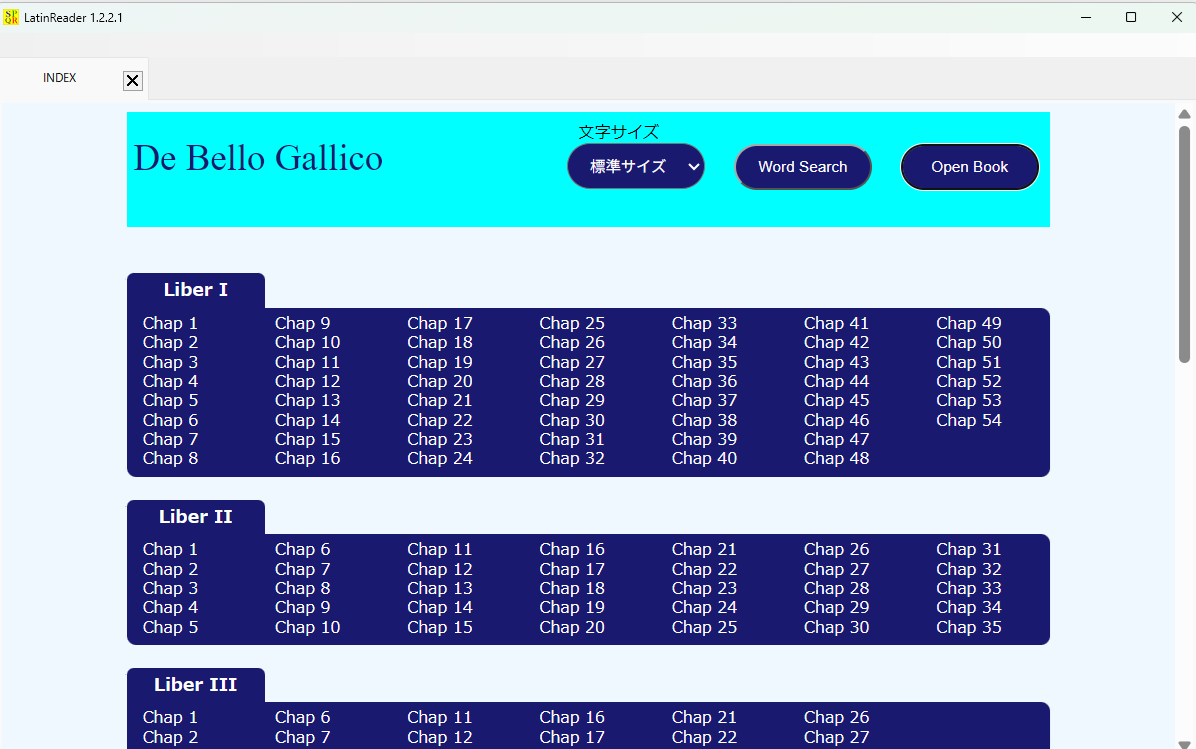
Step 2 Index画面
左は[De Beelo Gallico]を選んだ時のIndex画面です。この画面はBookによって多少形式が変わりますが、基本は「巻」に相当するもの毎に内容が羅列されます。
左の例だと[Liber I]という巻の中にChap 1からChap54までのテキストあることがわかります。ガリア戦記や書簡集などは巻の数が多く一覧性が悪い場合があります。その時は巻の名前が
書かれているタブをクリックすればその巻の内容が縮退して表示されなくなります。
Index画面で章に対応する項目をクリックしてその内容を表示します。
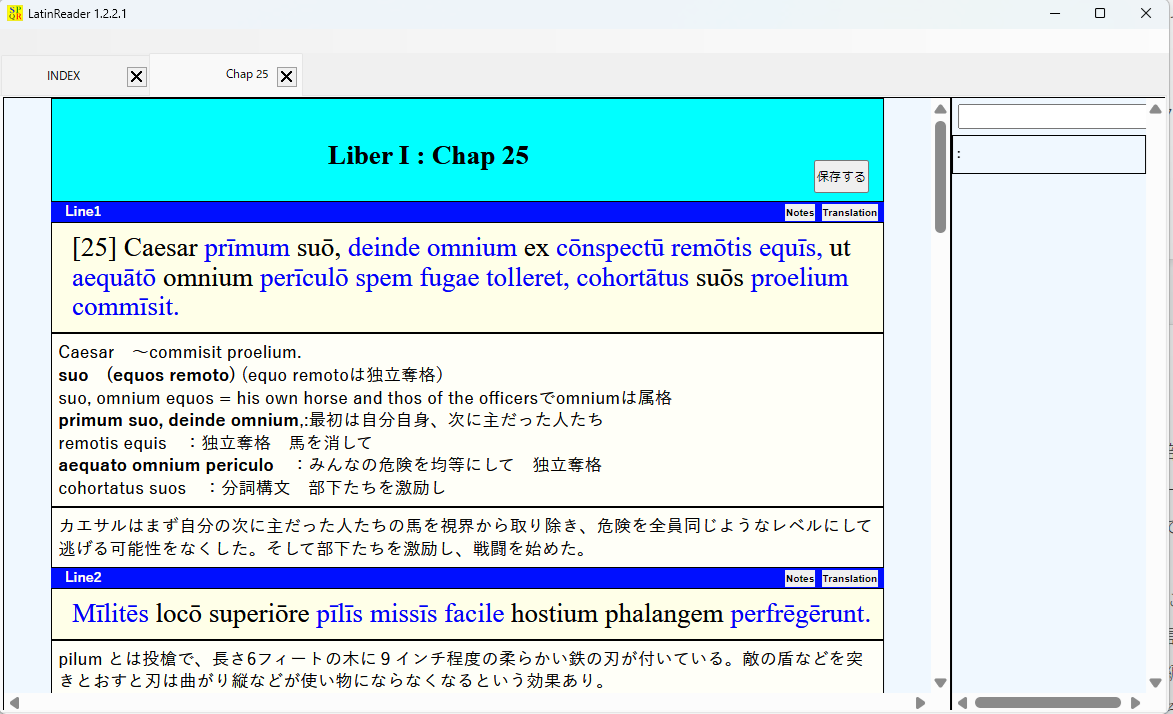
Step 3 編集画面 概略
左が編集画面です。まず画面の左部分が3段になっています。この例は1行目、2行目だけですが、行数の多い章はこの3段一組が続きます。3段の最初にラテン語が表示されます。
2段目目がノートの領域で、注釈、解説、メモなど自由に書き込めます。3段目が翻訳部分です。
最初のラテン語部分は書き換えることはできません。単語をクリックすると、右にある辞書にその単語に対応する語の候補が表示されます。
2段目3段目は、文を書き込み編集などができます。編集モードにするにはまずその部分をダブルクリックします。ダブルクリックすると背景色がかわり
編集モードになります。このモードで自由に文章を入力してください。ただし編集モードにできるのは一つだけです。入力、編集が終わると右上にある「保存する」ボタンをおして保存します。
別名保存はできません。保存しても画面はそのまま表示されます。閉じるときは上のタブのX部分をクリックしてください。
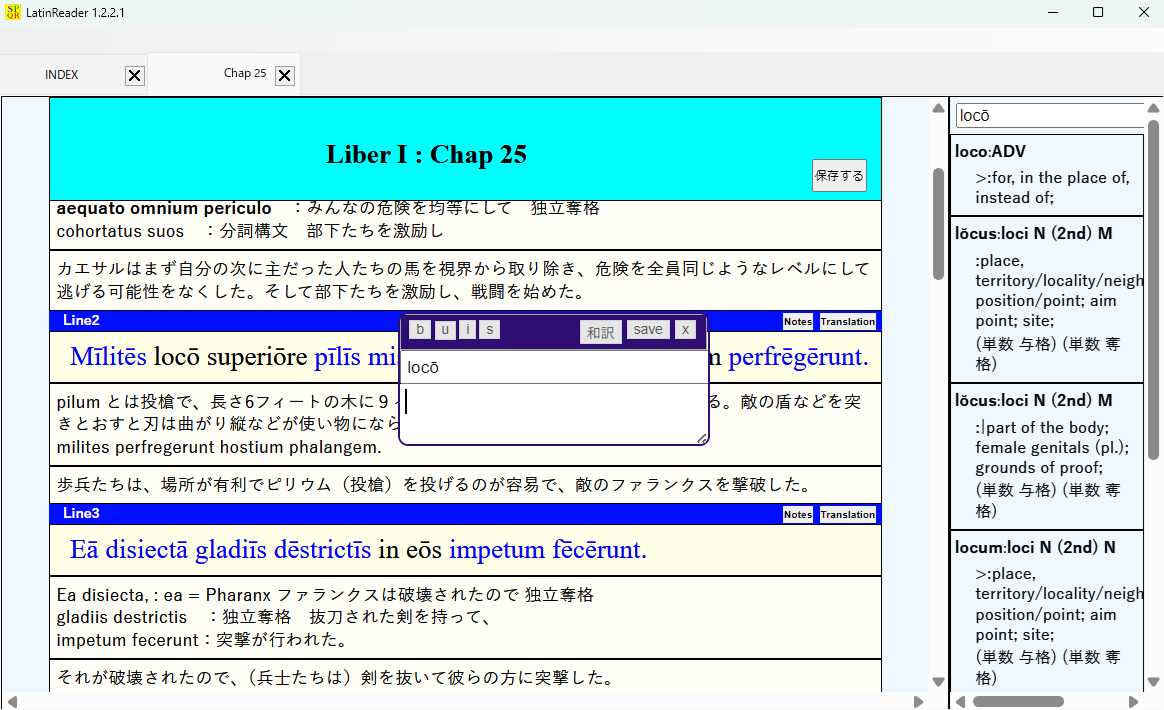
Step 3-1 ラテン語テキスト、辞書
ラテン語の単語をクリックすると辞書が自動的に動きます。ここではLine2の[loco]という単語をクリックしています。画面右の部分の一番上にlocoという単語が入り、それに対応する 候補が4つ以上出ているのがわかります。これは、loco をクリックするだけで生じる画面です。同時に画面真ん中にWordBoxと呼ぶダイアログが出ています。ここに、この文章での loco の意味を右の候補から選びます。ここでは多分2つ目の locusの奪格であろうと考え、辞書部分の2つ目をクリックします。それにより2つ目の候補の内容がWordBoxに入ります。 WordBoxの中は自由に編集できます。ここでは与格の後ろにカーソルを持っていきBSで与格という文字を消します。必要に応じWordBox上段の小さなボタンでBoldにしたり下線をひいたり もできます。最後にsaveボタンを押すことで loco という単語の裏側にこの説明が入ります。同時に locoそのものが黒字から青色に変わります。他の部分で青いうろのところ はすでに単語を調べ、その場での単語の曲用を選んだものが入っていることになります。これは青色単語の上にカーソルを持っていくだけでその内容が表示されます。
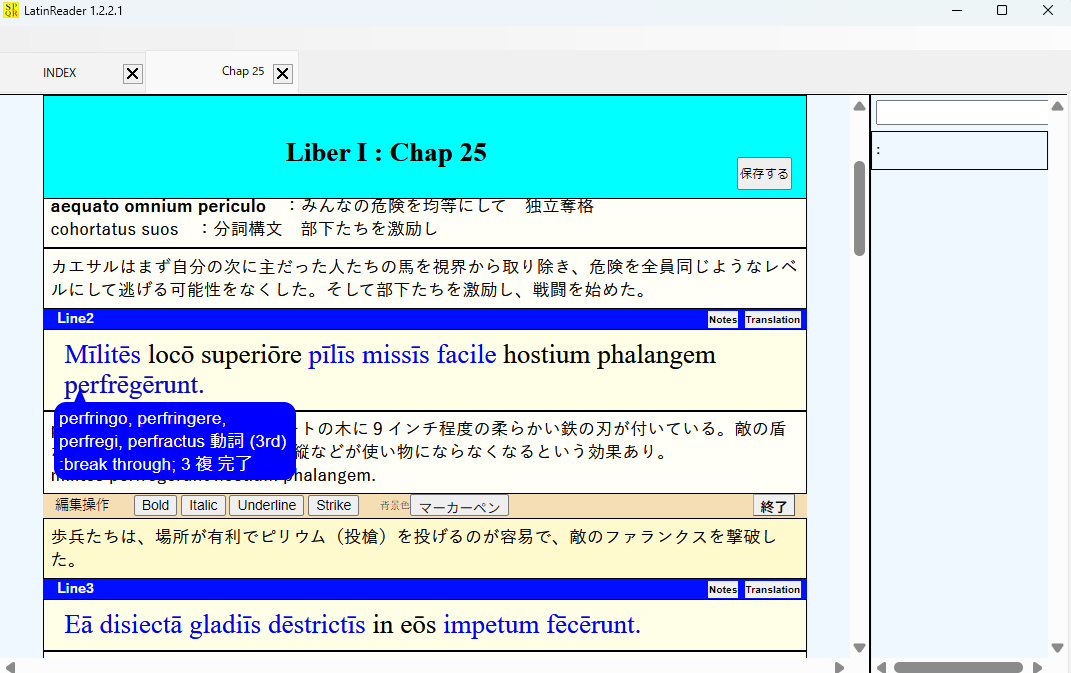
Step 3-1 ノート、翻訳部分
2段目3段目は各々ノート、訳文を書くことを意図しています。使い方は同じで書き込み、修正したい段の中をダブルクリックすると編集モードになります。個々の例では [Line2] の訳文部分が編集モードです。同時に単語[perfregerunt]にたまたまカーソルが行き、その部分の意味が出ています。編集モードでは上にいくつかの操作ができるようメニューが出ます。 文字を修飾したりまた部分的に黄色のマーカで色付けもできます。最後に右端の「終了」ボタンを押して編集モード終わります。この時点で行った変更はすべてデータとして書き込まれます。